
《geogebra》画函数教程
《geogebra》是一款数学可视化工具,专为想直观理解函数特性的读者打造。通过实时图像反馈,让数学规律像动画一样展现,告别枯燥的公式记忆。
打开软件后,在输入框直接输入函数表达式,如一次函数、二次函数等 ,输入完毕按回车键,软件就会自动绘制出对应的函数图像。还能通过调整函数表达式中的参数,实时观察函数图像的变化,同时可利用工具栏里的工具对函数图像进行平移、缩放等操作,方便深入探究函数特性。
geogebra点击
1、下载安装geogebra图形计算器安卓版,进入其主界面;
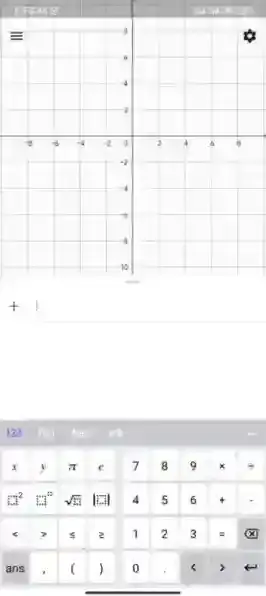
geogebra函数
2、在左下角点击切换到“代数区”,接着点击上边的加号图标;
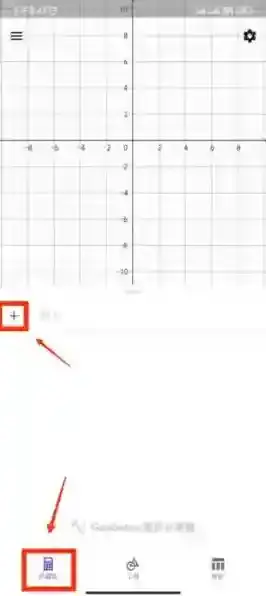
geogebra网格
3、在点击加号的选项中点击“表达式”;
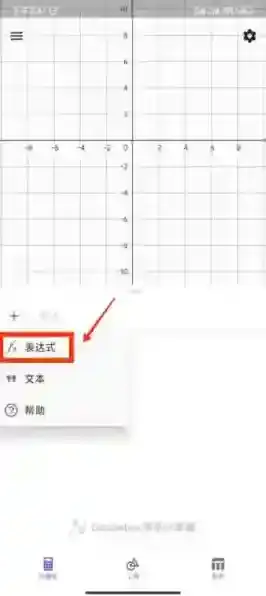
geogebra小点
4、接着直接在加号图标右侧进行输入,这里我们输入f(x)=x²函数,输入之后可以看到图中出现了相应的图像;
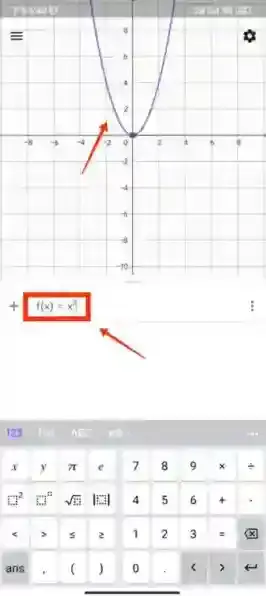
geogebra函数表达式
5、如果绘图区中没有显示网格和坐标轴,可以点击右上角的齿轮图标;
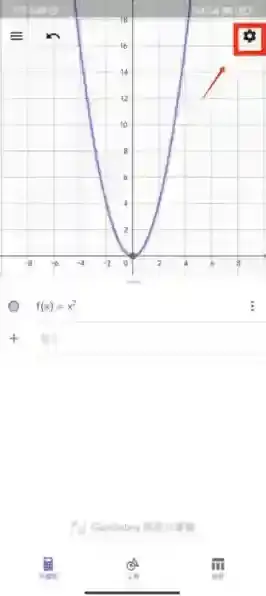
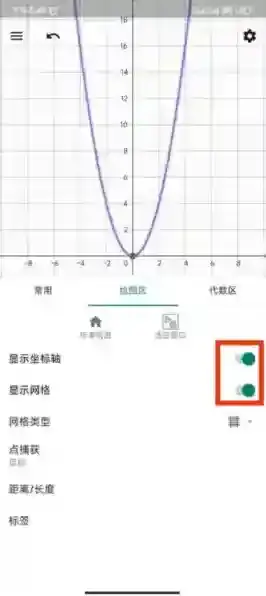
6、接着点击勾选“显示坐标轴,显示网格”就可以了;
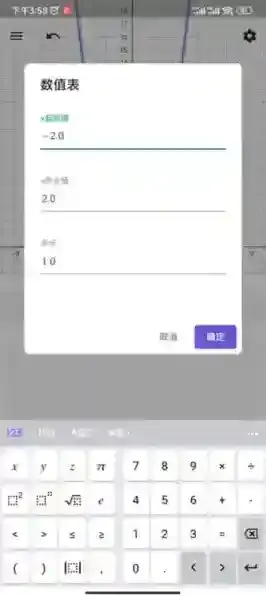
7、然后点击该函数右边的三个小点,点击数值表;
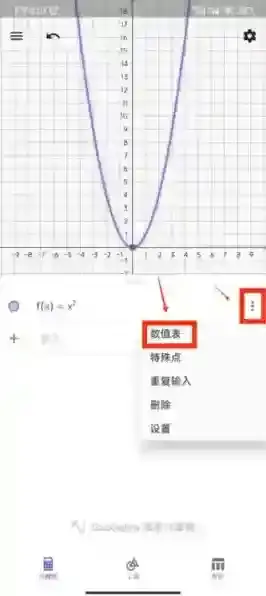
8、可以设置你想要的数值;
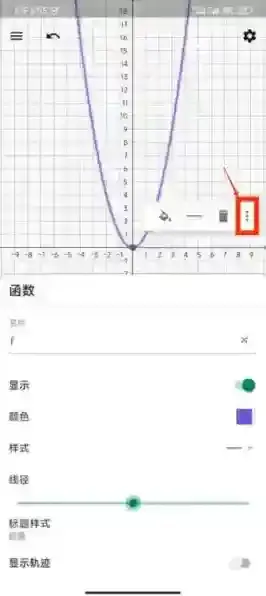
9、当你点击选中函数之后,点击旁边的三个小点可以在弹出的选项中对函数名称、颜色、样式等进行更改。
本文内容来源于互联网,如有侵权请联系删除。
发表回复
评论列表 ( 0条)