
微云同步助手设置文件同步教程
操作方法:
1、首先下载微云同步助手,然后安装。
2、在打开的微云同步助手登录窗口中,输入账号与密码登录 。
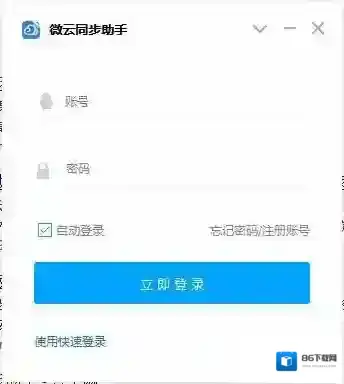
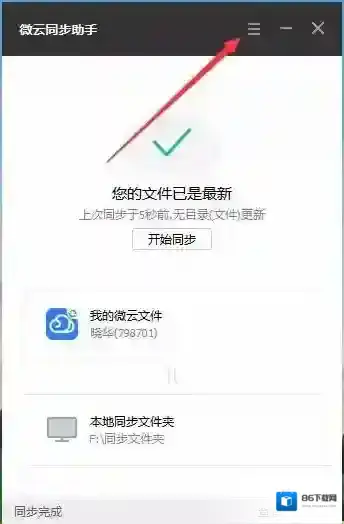
3、在第一次打开微云同步助手,会自动弹出设置同步文件夹的向导。我们也可以在软件的主界面点击右上角的“主菜单”按钮。
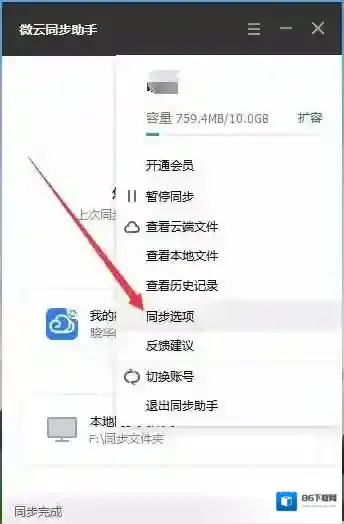
4、这时就会弹出下拉菜单,在弹出菜单中选择“同步选项”菜单项。
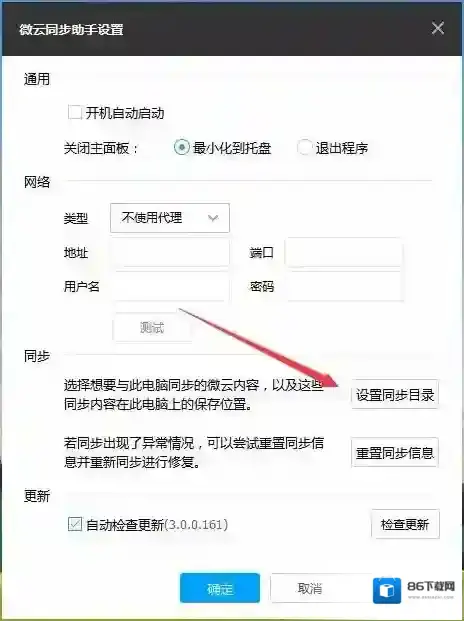
5、接着在打开的微云设置页面中,点击“设置同步目录”按钮。
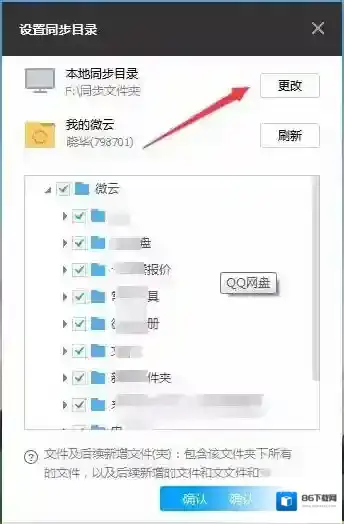
6、这时就会弹出设置同步目录的窗口,在这里点击“更改”按钮。这样以后设置的文件夹中有新文件的话,就会自动同步的微云保存。
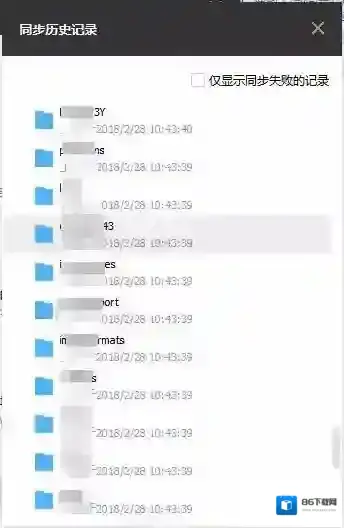
7、我们也可以查看一下自动保存的文件列表,是否自动同步成功了。
不用担心文件没有备份,只要将微云同步助手设置同步文件夹,让它自动备份就好了。
微云应用相关内容
-
《腾讯微云》重命名文件方法
1、打开一个的腾讯微云的界面中,点击右下角中的 我的 选项 2、进入到了我的界面中,点击 收藏夹 选项 3、进入到了收藏夹界面中,点击 更多 选项 4、点击了更多选项之后,弹出了下拉菜单选中为 重命名 选项 5、弹出了一个重命名该文件,输入上要重命名...2025-07-24 -
《腾讯微云》恢复回收站文件方法
1、进入腾讯微云后,点击页面右下角的“我的”进入 2、进入我的页面后,找到并点击“回收站”按钮 3、在回收站中找到想要进行还原的文件,点击右侧的菜单按钮 4、在弹出的菜单中,点击“还原”按钮。 5、然后点击弹出菜单中的“还原文件夹到原目录”按钮即可。...2025-07-11
发表回复
评论列表 ( 0条)