
《天府通办》添加绑定身份证方法
想要在天府通办上添加身份证,只需打开天府通办APP并登录,选择“我的”-“电子证照”,点击“全部”进入电子证照页面,再点击“添加证照”,按种类或部门添加身份证证照,然后进行申领和身份验证,包括人脸识别等步骤,完成后即可成功添加身份证。

1、登录“天府通办”APP,选择“我的”-“电子证照”,点击“全部”。

2、进入电子证照页面,点击“添加证照”。

3、进入证照列表,“按种类”或“按部门”添加需要的证照。

4、添加证照后返回“我的证照”,选择相应证照进行申领。

5、以居民身份证为例,选择“居民身份证”后,进入身份验证页面,按提示输入即可,点击“完成”进入人脸识别页面。
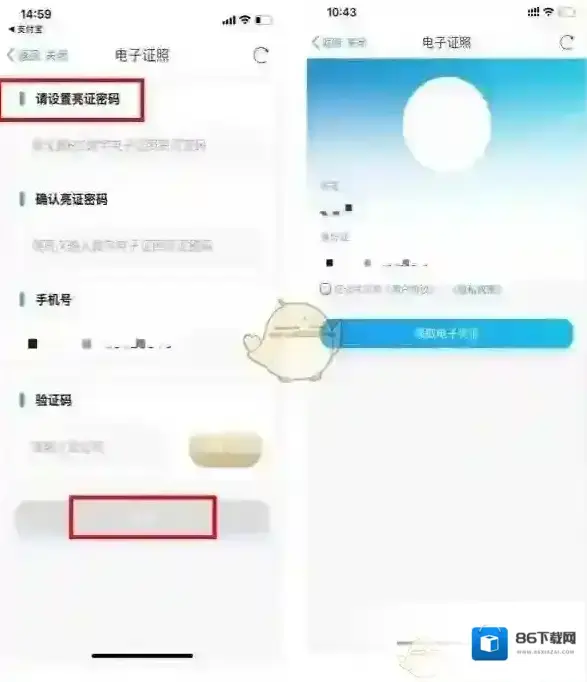
6、人脸识别完成后返回证照列表,选择认证完成的居民身份证,点击图中二维码,输入6位“亮证密码”即可实现“亮证”。

本文内容来源于互联网,如有侵权请联系删除。

发表回复
评论列表 ( 0条)